Практические советы
QR-код на визитке: как разместить и проверить перед печатью
Куда вести QR-код на визитке, как проверить сканирование и что учесть в макете с ИИ перед заказом тиража.
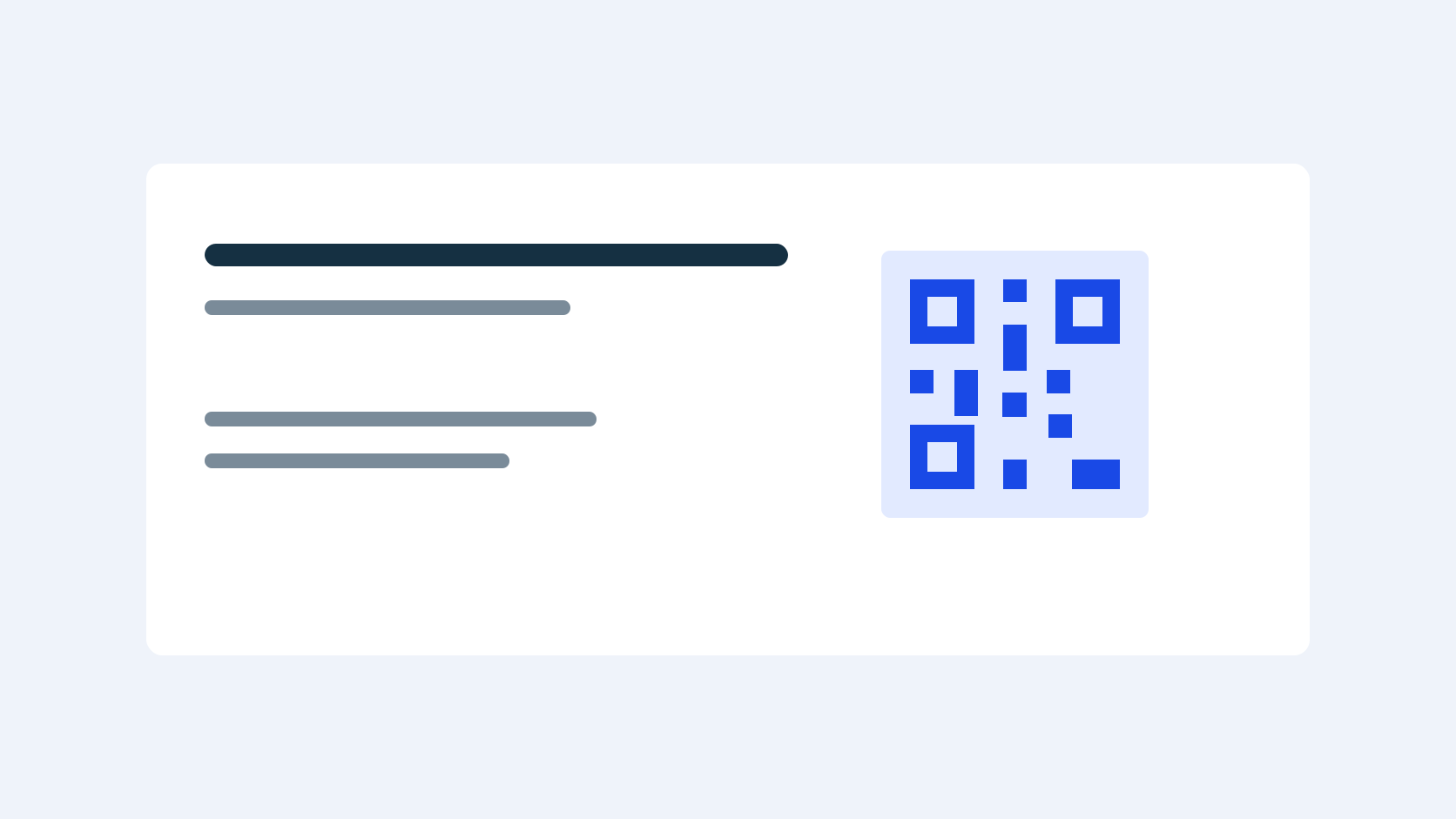
Когда QR-код действительно полезен
Код помогает перейти к записи, меню, портфолио, сайту или контактной странице без ручного ввода адреса. Сначала выберите одно действие, которое человек должен выполнить после сканирования. Если нужен только телефон и он хорошо читается, код может оказаться лишним: на небольшой карточке он занимает место.
Выберите стабильную ссылку
Откройте адрес на телефоне до создания кода. Убедитесь, что страница загружается без входа, корректно работает на мобильном и не зависит от временной ссылки. Если страницу могут перенести, заранее продумайте перенаправление. Не используйте приватные ссылки, которые не предназначены для получателей карточки.
Подскажите, что откроется
Рядом с кодом разместите короткое пояснение: «Запись онлайн», «Меню» или «Портфолио». Не заменяйте им все видимые контакты: человек должен понимать, кому принадлежит карточка и как связаться без сканирования. На двустороннем макете код можно разместить на обороте, а имя и основной контакт оставить на лицевой стороне.
Как разместить QR-код для печати
Оставьте вокруг кода чистое свободное поле минимум четыре модуля (маленьких квадрата) с каждой стороны и достаточный контраст между тёмными элементами и светлым фоном. Не размещайте текст, орнаменты или фото внутри этого поля, не обрезайте угловые маркеры и не прижимайте код к краю визитки. Нет одного размера, гарантирующего работу любого кода: результат зависит от сложности, печати, освещения и камеры.
Что учесть при работе с ИИ
Генератор изображений может нарисовать правдоподобный, но неработающий QR-код или изменить загруженный как референс. В этом сервисе готовый файл клиента не отправляется напрямую в печать, а референсы могут переосмысливаться. Поэтому внешний вид кода не доказывает работоспособность; не заказывайте тираж, если не удалось проверить конечный результат.
Проверка перед заказом
- Сверьте адрес назначения: откройте ссылку и убедитесь, что она правильная.
- Попробуйте отсканировать именно финальное превью несколькими телефонами без чрезмерного увеличения; откройте предложенный адрес.
- При возможности проверьте напечатанный образец в фактическом размере при разном освещении и разными камерами.
- Проверьте контраст, свободное поле и отступ от обреза. Если код работает нестабильно, измените макет и повторите проверку.
- Убедитесь, что на карточке остался хотя бы один читаемый способ связи без QR-кода.
Сканирование с экрана не гарантирует читаемости после печати: блики, размер и качество изображения могут изменить результат. Возможность получить пробный отпечаток и его условия нужно уточнять отдельно; он не включён автоматически в онлайн-заказ.
Частые вопросы
Достаточно проверить QR только на экране?
Это полезная первичная проверка, но бумага, масштаб и покрытие могут влиять на сканирование. При возможности проверьте физический образец.
Гарантирует ли ИИ-дизайнер рабочий код?
Нет. Воспроизведённый изображением код может быть некорректным. Перед заказом отдельно убедитесь, что финальная версия читается и ведёт по нужному адресу.